Как отключить проверку диска (CHKDSK) при загрузке в Windows
Windows 10, Windows 7, Windows XP
Chkdsk (Chkdsk.exe) представляет собой утилиту командной строки в Windows-системах, которая проверяет тома дисков на наличие проблем и ошибок с файловой системой. Этот инструмент также может попытаться исправить все найденные ошибки. Например, chkdsk может исправить проблемы, связанные с наличием плохих секторов, потерянных кластеров, а также потерянных файлов и каталогов. Кстати, я недавно писал про особенности работы c chkdsk в кластере Microsoft. Однако автоматическая проверка файловой системы утилитой chkdsk, при некорректной перезагрузке ПК, раздражает некоторых пользователей. И в принципе, такую проверку можно отключить (хотя и не рекомендуется – ведь вы теряете контроль за целостностью вашей файловой системы).
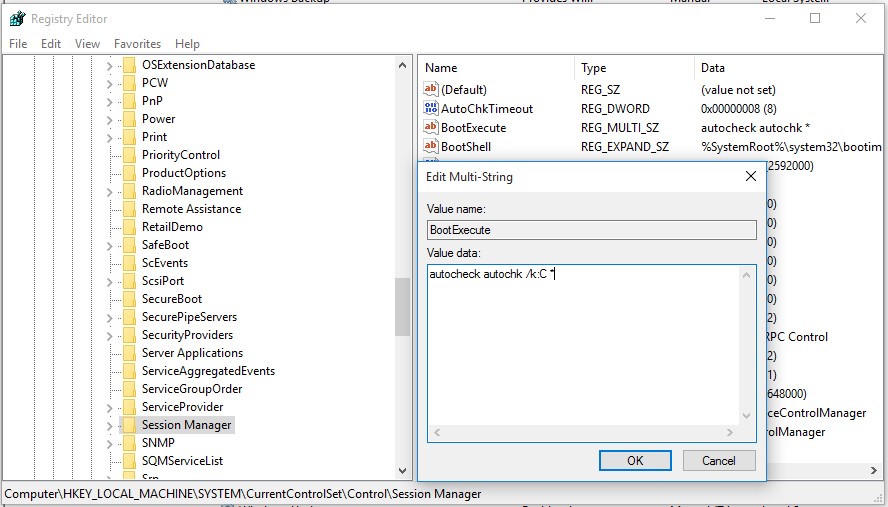
Чтобы отключить автоматическую проверку диска при загрузке Windows, перейдите в следующий раздел реестра:
HKEY_LOCAL_MACHINE\SYSTEM\CurrentControlSet\Control\Session Manager
В правой панели дважды щелкните по ключу BootExecute. Значение этого ключа по умолчанию — autocheck autochk *
* означает, что каждый диск проверяется на консистентность (целостность, согласованность). Просто добавьте параметр «/K:C» перед *. Параметр / K отключает автоматическую проверку диск C: при загрузке Windows. Итак, окончательное значение ключа реестра BootExecute должно выглядеть следующим образом:
autocheck autochk /k:C *
Если вы хотите отключить проверку и на других дисках (например на дисках C: и D: ), воспользуйтесь следующим ключом:
autocheck autochk /k:C /k:D *
Если вы захотите вернуть все обратно, просто замените значение параметра на:
autocheck autochk *
В том случае, если вы не нашли указанный ключ в реестре, отключить проверку диска при загрузке можно с помощью утилиты chkntfs (ключ /x). Для этого откройте командную строку с правами администратора и наберите команду:
chkntfs /x d: e:
После чего перезагрузите ПК. Указанная команда исключит диски D: и E: из процедуры автоматической проверки диска при загрузке. Если вам нужно исключить другие диски, просто измените команду, указав соответствующее имя диска.
Команда chkntfs /d возвращает исходные настройки (все диски системы проверяются при загрузке, а Chkdsk запускается только для дисков с ошибками).
В любом случае, при отключении проверки дисков при загрузке, необходимо периодически проверять их вручную. Проверить статус диска можно таким образом:
chkntfs E:
Команды для CHKDSK
У утилиты действительно есть несколько параметров — они позволяют гибко настроить, что именно проверять и исправлять на диске. Я подобрала основные и объяснила, для чего каждый нужен.
Базовый синтаксис: chkdsk [диск:] [параметры]
. Без параметров команда просто показывает состояние диска — не исправляет ошибки. Например, chkdsk C:
запустит проверку диска C: в режиме «только для чтения».
Вот ключевые параметры:
/f
— исправляет логические ошибки в файловой системе (несоответствия в записях, «потерянные» цепочки кластеров и т.п.). Чтобы исправить ошибки, утилите нужен монопольный доступ к диску. Если диск используется (например, это системный диск C:), chkdsk
предложит запланировать проверку при следующей перезагрузке — ответьте Y
, и процесс запустится до загрузки Windows.
/r
— ищет физически повреждённые сектора (bad sectors) и пытается восстановить из них читаемую информацию. Этот параметр включает в себя функциональность /f
(то есть /r
автоматически запускает и /f
, но дополнительно сканирует поверхность диска. Проверка с /r
занимает значительно больше времени.
/x
— принудительно размонтирует том перед проверкой. Это нужно, чтобы обойти блокировки: все открытые дескрипторы диска аннулируются. Параметр /x
также подразумевает /f
/v
— выводит полные пути и имена файлов в процессе проверки.
/i
— менее тщательная проверка индексных элементов (только для NTFS). Ускоряет процесс, но делает проверку менее глубокой.
/c
— не проверять циклы в структуре папок (только для NTFS). Тоже ускоряет процесс.
/l:<размер>
— устанавливает размер файла журнала в килобайтах (только для NTFS).
/b
— только для NTFS: повторно оценивает повреждённые кластеры на томе.
/scan
— запускает онлайн-проверку (диск не нужно отключать, можно продолжать работать в системе). Но для исправления найденных проблем всё равно потребуется следующий ключ или перезагрузка.
/spotfix
— выполняет точечное, быстрое исправление ошибок. Требует отключения диска, как и /f
/offlinescanandfix
— выполняет полноценную проверку и исправление диска в автономном режиме (самый полный аналог /f /r
Примеры:
chkdsk D: /f
— проверка диска D: с исправлением ошибок.
chkdsk C: /f /r
— полная проверка системного диска: исправление ошибок + поиск и восстановление повреждённых секторов.
chkdsk E: /x /scan
— сначала принудительно размонтирует том ( /x), затем запускает онлайн-проверку ( /scan).
Несколько важных нюансов:
Запускать chkdsk
нужно от имени администратора.
Если вы используете /f
или /r
на активном (особенно системном) диске, утилита не сможет сразу заблокировать его — она предложит запланировать проверку при перезагрузке.
После завершения проверки сводный отчёт можно посмотреть в «Просмотре событий» (eventvwr.msc): Журналы Windows > Приложение. Ищите события с источниками Wininit или Chkdsk.
Если в отчёте есть строки про «bad sectors» или «KB in bad sectors» — это тревожный сигнал: возможно, у диска есть физические проблемы.
На SSD параметр /r
обычно не нужен и лишь тратит время.
|